


如果你曾經因為資料庫用戶端在游標離開儲存格的瞬間,就自動認可了變更,而意外修改了正式環境的記錄,你一定懂隨之而來的瞬間恐慌感。許多資料庫工具中的標準網格操作——每次按鍵都會立即寫入伺服器——讓人感覺就像在沒有任何安全網的情況下高空走鋼索。
Navicat 18 透過引進兩項全新實用功能,讓你完全掌控手動資料更新,徹底解決此難題:用於暫存網格編輯的批次編輯,以及適用於表單檢視的記錄導覽側邊面板。兩者相輔相成,不僅能大幅簡化資料清理工作,更能確保你在認可變更前,精確掌握每一個修改細節。
理解批次編輯與批次編輯工具列
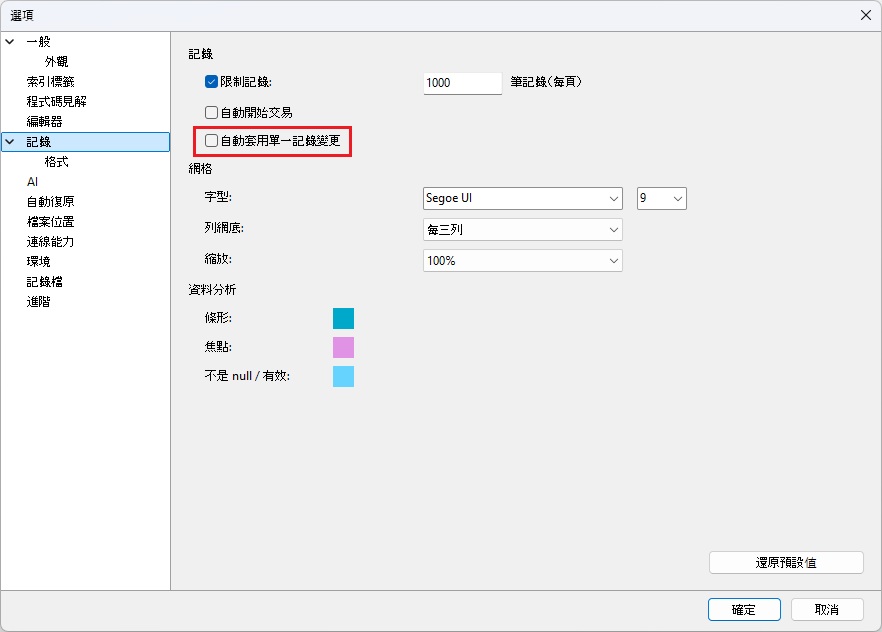
在預設情況下,Navicat 會在游標離開該列記錄的瞬間自動認可編輯內容。然而,只要取消勾選「自動套用單一記錄變更」(位於工具 > 選項 > 記錄)時,Navicat 就會切換至批次編輯模式。如此一來,你就可以同時跨多列與多欄位修改內容,在確認無誤後,再將所有更新一次性傳送至伺服器。
當暫存編輯生效時,批次編輯工具列會顯示在網格底部,顯示待處理記錄的數量,並提供「套用」和「放棄」控制項:
- 多列暫存:你可以同時編輯跨多筆不同紀錄的欄位——例如批次更新多位客戶的聯絡資料或信用額度——而無需在瀏覽網格時逐列認可變更。修改過的資料列會在網格中被清晰標示。
- 批次放棄:按一下「放棄」即可立即清空整個暫存緩衝區。只需按一下,就能將所有修改記錄的待處理變更一鍵還原為原始數值。
- 批次套用:按一下「套用」即可一次性執行暫存緩衝區中所累積的所有更新,確保所有變更被一併認可並通過伺服器端的驗證。
教學步驟:在 classicmodels 中測試批次編輯
若想透過 MySQL 範例資料庫 classicmodels 親自體驗多列暫存的實際運作,請依循以下步驟:
- 確保已取消勾選 Navicat 選項中「記錄」頁面的「自動套用單一記錄變更」(如圖中紅框標示)。
- 在網格檢視中開啟
customers資料表。 - 按兩下「Baane Mini Import」那一列的
customerName欄位儲存格並修改其內容。 - 直接按一下第二筆記錄(例如修改「Mini Wheels Co.」的
contactFirstName)以及第三筆記錄(例如編輯「Muscle Machine Inc」的電話號碼)。 - 請注意,此時在不同列之間瀏覽,並不會認可你的編輯內容。這三列會持續保持桃紅色標示,且網格底部會顯示批次編輯工具列,明確標示有 3 筆待處理記錄(更新: 3),以及「套用」和「放棄」按鈕。
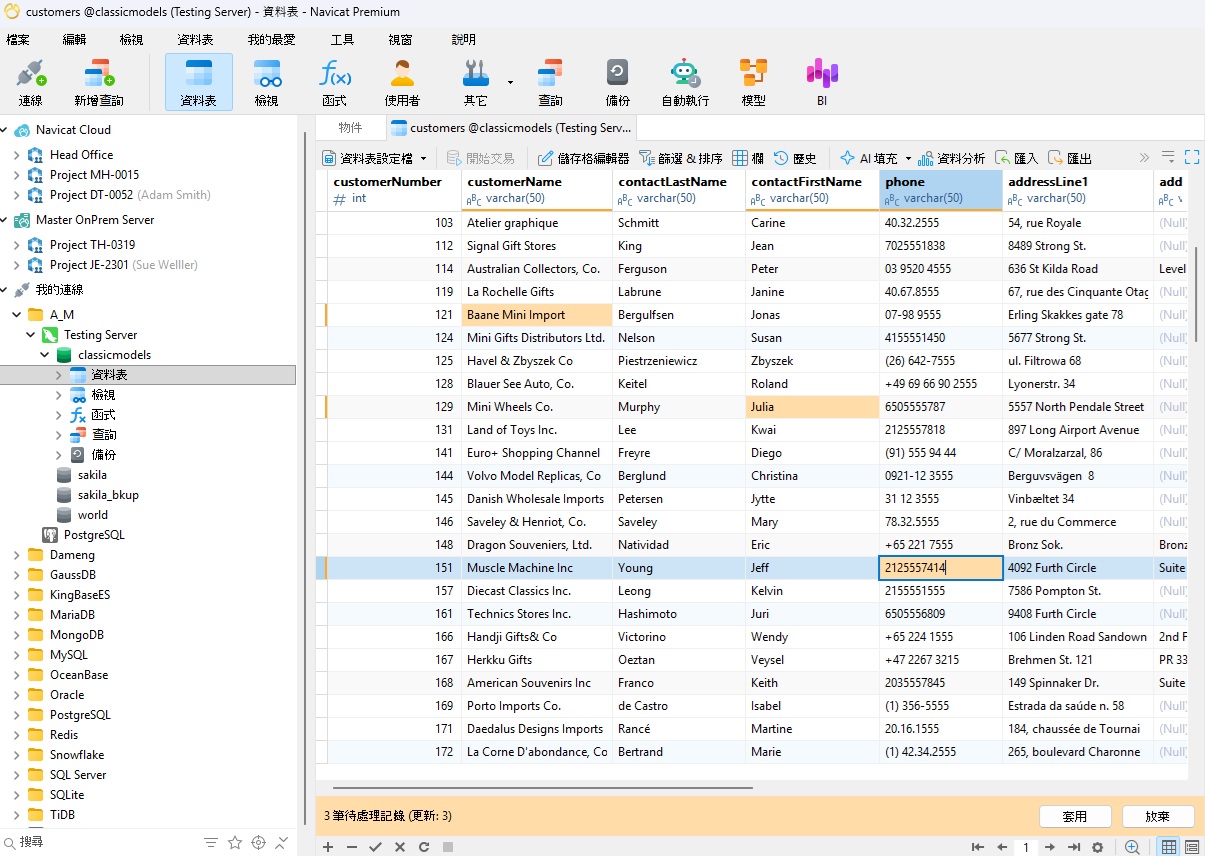
- 按一下「放棄」。請注意,這三筆資料列的所有三項暫存變更都會瞬間還原為資料庫的原始數值。
- 重新對多筆紀記進行編輯。當你準備好要完成整個批次更新時,按一下「套用」即可將所有變更同時寫入資料庫中。
將 Navicat 設定為批次編輯模式,能將「放棄」按鈕轉化為防護全開的安全網。讓你可以在大型資料表中,按心且自由地進行複雜的多記錄清理,再也不必擔心部分認可或意外儲存帶來的風險。
使用導覽側邊面板進行快速記錄審核
雖然網格檢視非常適合進行高階資料輸入,但在審核包含數十個屬性的複雜記錄時,「表單檢視」通常清晰得多。然而,在進行大規模審核時,單純靠「下一筆」或「上一筆」控制項逐一翻閱單一記錄,過程難免會顯得相當繁瑣。
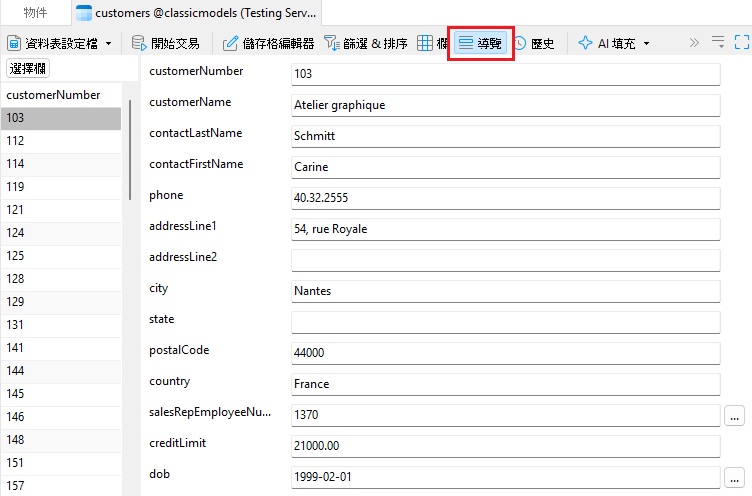
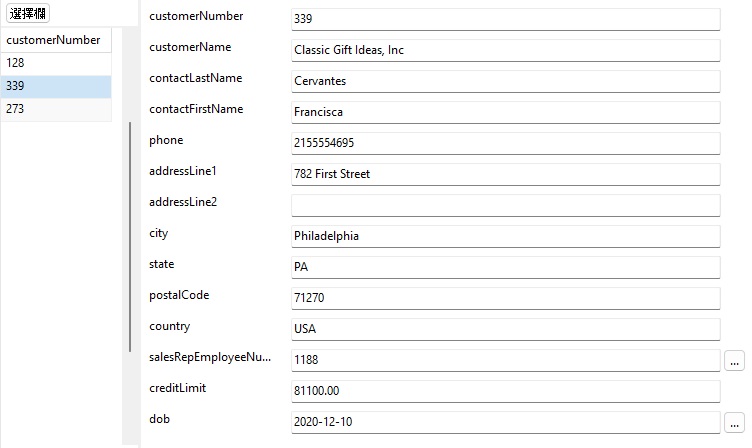
Navicat 18 在表單檢視旁直接加入了專屬的「記錄導覽側邊面板」。該面板提供了一個可依主索引鍵排序或顯示指定顯示欄位的可搜尋記錄清單,將表單檢視轉化為快速且易於導覽的檢查工具。
教學步驟:在表單檢視中定位記錄
- 在開啟
customers資料表的情況下,使用底部檢視工具列切換至「表單檢視」(表單視圖按鈕以紅色標示)。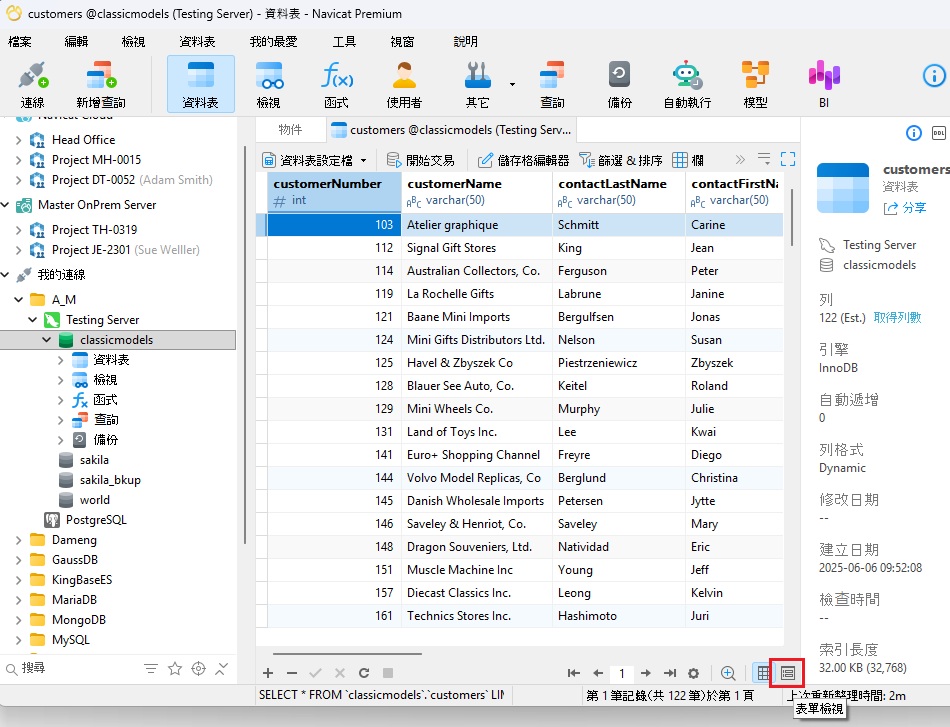
- 確保視窗側邊的「記錄導覽」面板已展開(導覽按鈕以紅色標示)。
- 使用面板頂部的搜尋篩選定位特定
customerName(例如 Blauer See Auto, Co.)。你亦可選擇多筆記錄。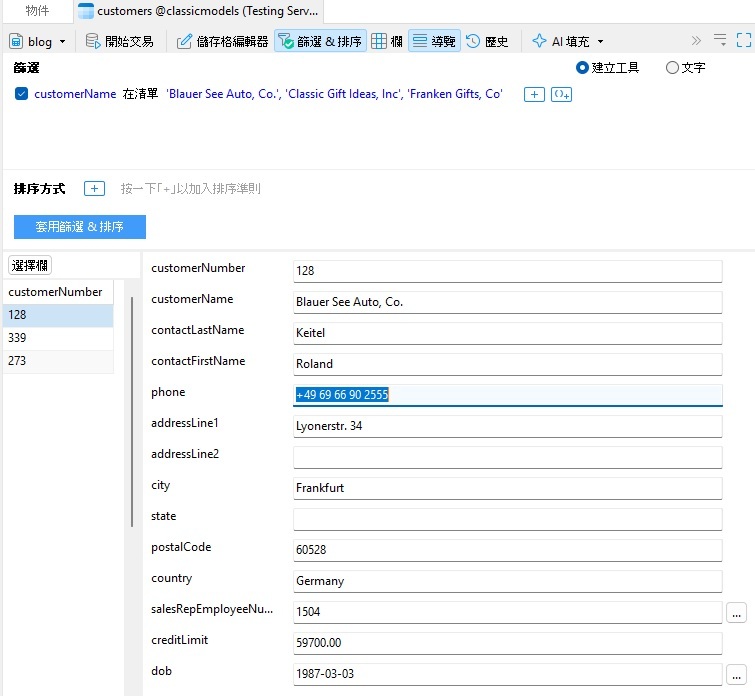
- 按一下清單中的某個項目即可直接跳轉至該記錄的表單欄位,而無需按順序翻閱每一列。
總結
無論你是在測試資料庫中修正客戶帳號資料,還是在正式環境中清理無效項目,這些 UI 更新都能清晰呈現資料寫入的方式和時間。透過將多列批次編輯控制項與快速表單檢視導覽結合,Navicat 18 讓日常的手動資料維護變得更安全且大幅提升效率。