


資料很少會以單一且整潔的格式送達——合作夥伴可能會提供 CSV 匯出檔,內部 API 可能會以 JSON 記錄活動,而分析管道則可能輸出 Parquet 格式的結果。過去,若要將這些不同格式的資料整合至同一個資料表中,通常意味著必須針對每種格式進行獨立暫存,並手動執行資料核對。 Navicat 18 重新設計的「匯入精靈」就是為了解決這個難題而生。為了親自體驗其強大功能,我們將示範如何把三種不同格式的檔案(皆基於 MySQL 的範例 classicmodels 資料庫),合併匯入至單一資料表中。
Parquet 正式加入匯入格式陣容
Parquet 現已納入「匯入精靈」支援的來源格式清單中(與 CSV、JSON、XML、Excel、dBase 等並列),可直接進行選取。這點在資料工程領域尤為關鍵:Parquet 是像 Spark、Pandas 以及大多數雲端資料倉儲的預設輸出格式。能直接將 Parquet 檔案寫入資料表,完全省去前置格式轉換的繁瑣步驟,確實填補了實務運作中的一項真實缺口。
單一畫面、多個來源、多個資料表
更顯著的變革在於整體架構設計。全新的「來源檔案和目標資料表」畫面允許你一次新增多個不同格式的來源檔案,並為每個來源獨立指派目標資料表,無須再為了每個檔案重複執行一次精靈流程。若將兩個(或多個)檔案指派給同一個目標,它們的資料就會在匯入時直接合併至單一資料表中,徹底告別過去必須分批、多次處理的繁瑣步驟。
動手試試看:將三種格式合併至單一資料表
假設你手上有三個按區域整理的獨立客戶檔案:歐洲區為 JSON 檔案、美洲區為 CSV 檔案,其餘地區則為 Parquet 檔案。現在你希望將這三個檔案全部合併至一個全新的資料表中。以下是在 Navicat 18 中的具體操作步驟:
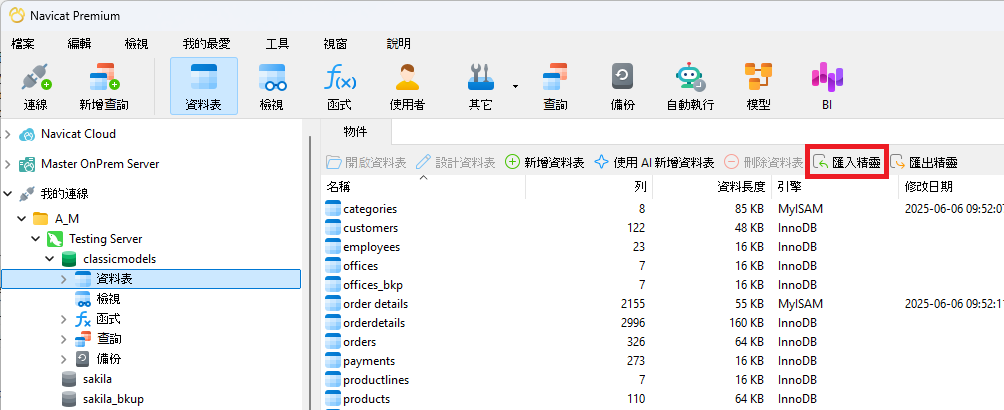
- 在 Navicat 主視窗中,選取「導覽窗格」中的「資料表」,然後按一下「物件工具列」上的「匯入精靈」按鈕。
- 在「來源檔案和目標資料表」畫面上,按一下「加入來源」,選擇「JSON 檔案 (*.json)」,並選取歐洲區匯出檔。
- 再次按一下「加入來源」,從下拉式選單中選擇「CSV 檔案 (*.csv)」,並選取美洲區匯出檔。
- 依相同方式按一下「加入來源」,選擇「Parquet 檔案 (*.parquet)」,並選取剩餘的匯出檔。
- 請注意,Navicat 會自動將「新增資料表」指定為「目標資料表」。我們可以透過選取現有資料表或手動重新命名來變更目標資料表。我們將這三列對應的「目標資料表」統一設定為「customers_demo」。
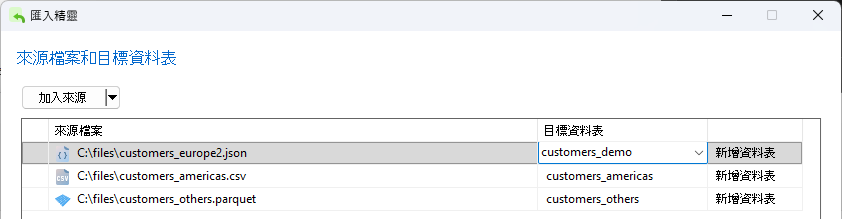
設定完成後,「來源檔案和目標資料表」畫面應與下圖類似:
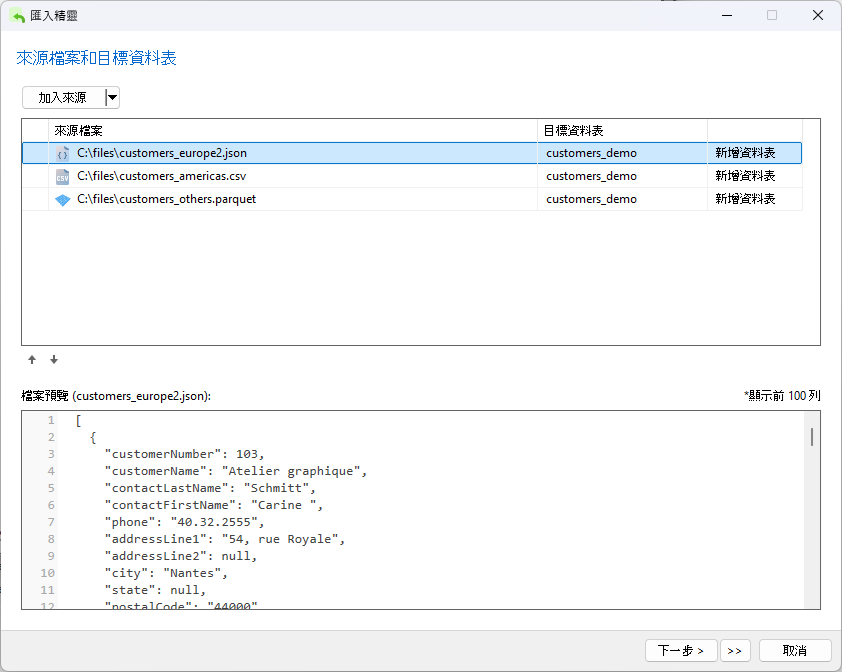
- 按一下「下一步」以審核每個來源的欄位對應。精靈會將每種格式的原生類型自動對應並整合為一致的目標結構描述,因此 CSV 字串、JSON 鍵值與 Parquet 欄位都會完美落入同一組欄位中。在此步驟中,當我們在左側選取每個來源對應的
customers_demo時,可以在「結果預覽」窗格中進行確認。Navicat 會在實際寫入任何資料之前,即時呈現轉譯後的資料,這是提交前發現欄位不符的絕佳時機。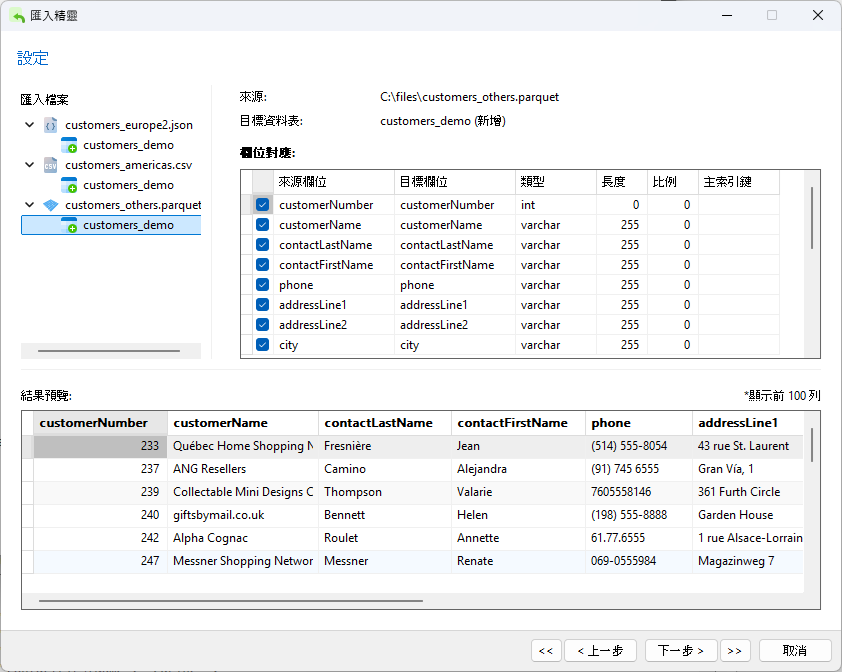
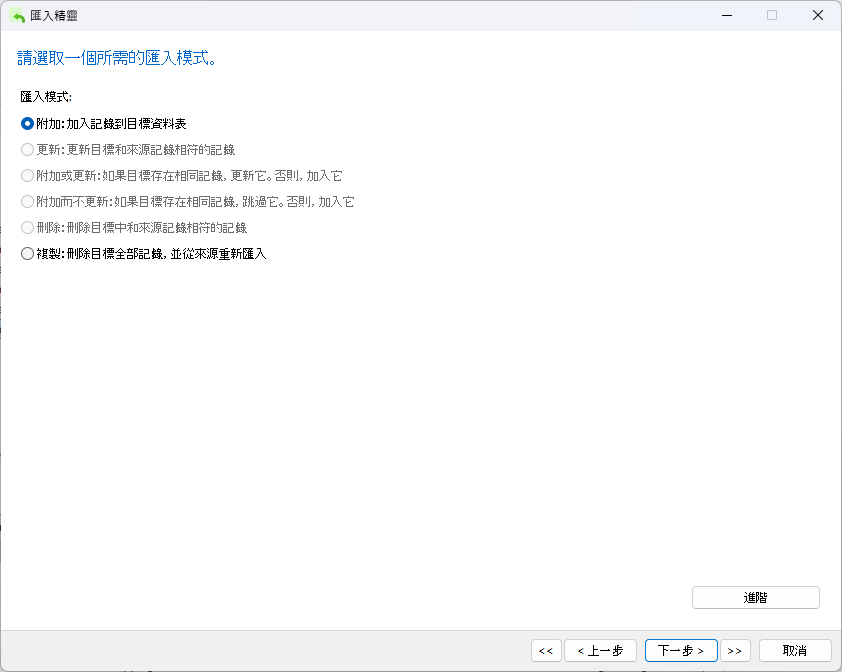
- 按一下「下一步」以選擇「匯入模式」。在本範例的情境中僅有兩種選項:將記錄附加至目標資料表,或是刪除所有記錄並從來源重新填入。由於我們的目標資料表是全新的,因此保留預設的附加選項即可。
- 按一下「下一步」前往最後一步,然後按一下「開始」執行匯入。.
Navicat 將在處理過程中產生輸出記錄。系統會嘗試為每個來源建立
customers_demo資料表,這會導致後續兩個檔案出現「資料表已存在」的提示訊息,但這完全不影響匯入——Navicat 會順暢地繼續將新資料附加至該資料表中。事實上,我們可以在摘要中確認所有 63 筆記錄均已成功新增。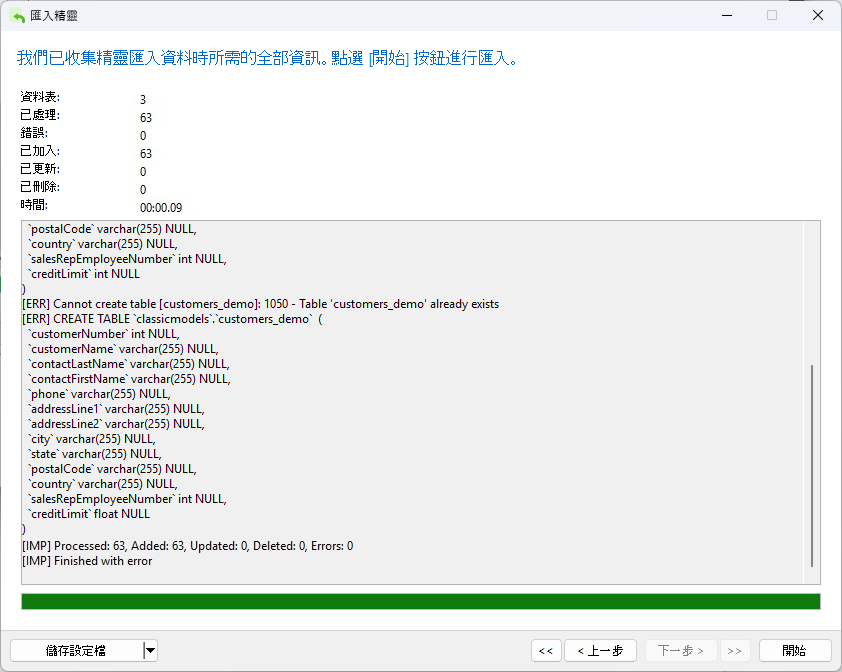
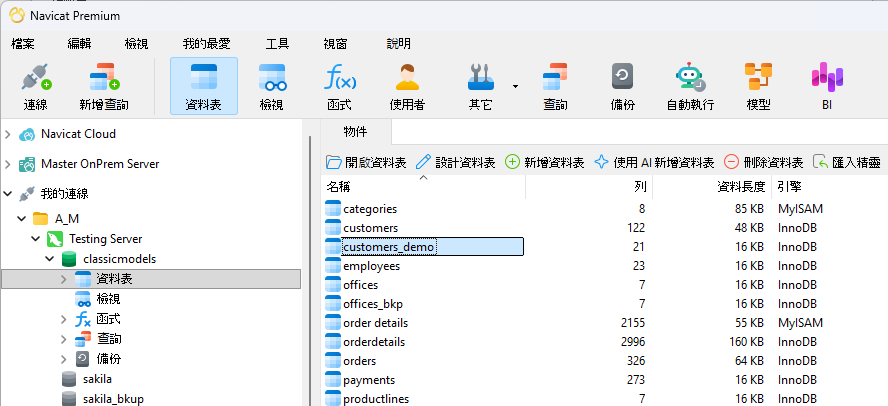
關閉精靈後,新資料表就會顯示在物件清單中:
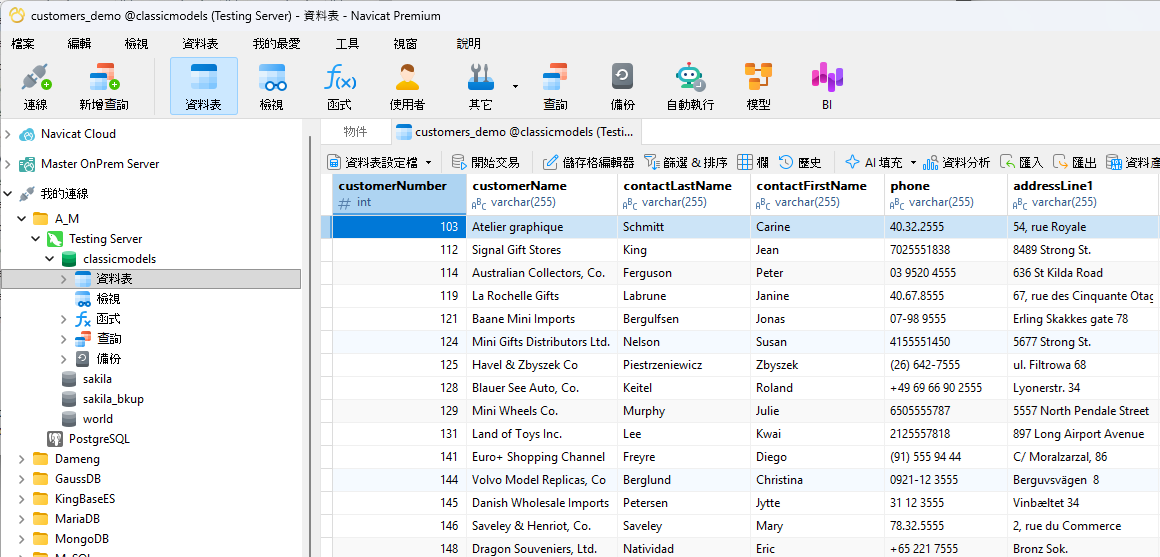
我們也可以開啟資料表,驗證資料是否已完整匯入。
為什麼這項功能值得深入了解
這雖然不是一項極其炫目的功能,但對於任何需要定期進行資料整合、且必須從不同系統中匯集格式不一資料的人來說,這無疑是一項極具實用價值的強大工具。能夠將精靈直接指向多個異質資料來源,並在單一流程中將資料全部寫入同一個資料表中,只需點按幾下即可取代過去需要撰寫大量程式碼的繁重工作。