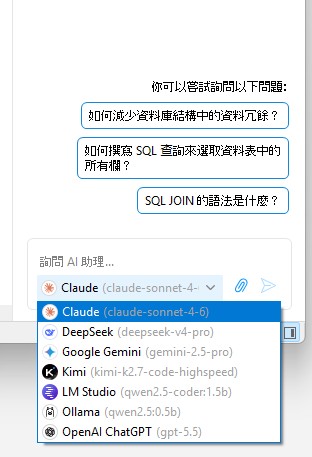


到目前為止我們介紹過的每一種 AI 助理設定(例如 ChatGPT、Claude、Gemini 等),都需要透過網際網路將你的指令傳送至服務提供者的伺服器。對於多數工作流程來說這完全沒問題;但如果你處理的是敏感的資料庫架構、受法規監管的資料,或者只是單純不想依賴網路與額外負擔每月 API 費用,Navicat 也支援透過 Ollama 或 LM Studio,將 AI 助理連接至完全執行在你自己電腦上的模型。
為什麼選擇本機模型?
即使你已經配置好雲端 AI 助理,設定本機模型依然有幾個非常值得考慮的理由:
- 隱私:你的資料表結構、樣本資料和查詢陳述式,永遠不會離開你的本機電腦。
- 零 Token 費用:模型一旦下載完成,後續使用完全免費,絕不會產生任何 API 帳單。
- 可離線使用:當你在沒有穩定網路連線的地方進行開發時非常有用。
- 模型選擇:這兩款工具都提供了豐富的開源模型庫供你挑選,讓你可以根據硬體規格搭配最適合的模型大小。
選擇此類模型需要權衡的是:運行在筆記型電腦上的本機模型,在推理品質上通常無法與頂尖的雲端模型媲美;且較大的模型需要足夠的 RAM,最好還能搭配效能不錯的獨立 GPU,才能維持理想的執行速度。基於這些原因,本機 LLM 非常適合用於撰寫查詢、產生樣本資料、編寫資料表註解等例行工作,但不太適合進行深入的程式碼偵錯。
設定 Ollama
Ollama 能在本地端運行模型,並建立一個簡單的本機 API 伺服器供 Navicat 進行連線與通訊。以下是在 Navicat 中完成設定的步驟:
- 從其 官方網站 下載並安裝 Ollama,並確保它已在你的系統上執行且至少配置了一個模型。
- 在 Navicat 中,前往「工具」>「選項」。
- 在選項對話方塊中,選取「AI」部分,並勾選「啟用 AI 助理」。(請參考下圖的步驟 1)
- 點擊 [+] 按鈕並從提供者清單中選擇「Ollama」。
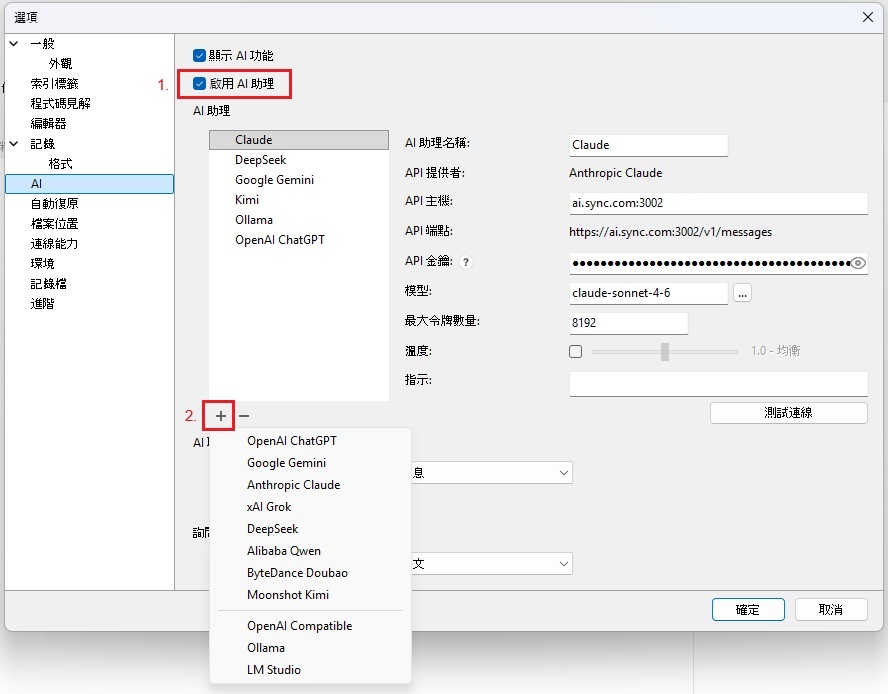
- 在「AI 助理名稱」為其命名——例如「Ollama (Local)」,以便將其與你的雲端助理進行區分。
- 在「API 主機」輸入你的 Ollama 伺服器位址(若與預設值不同)。
- 選擇你希望 Navicat 使用的已下載模型。
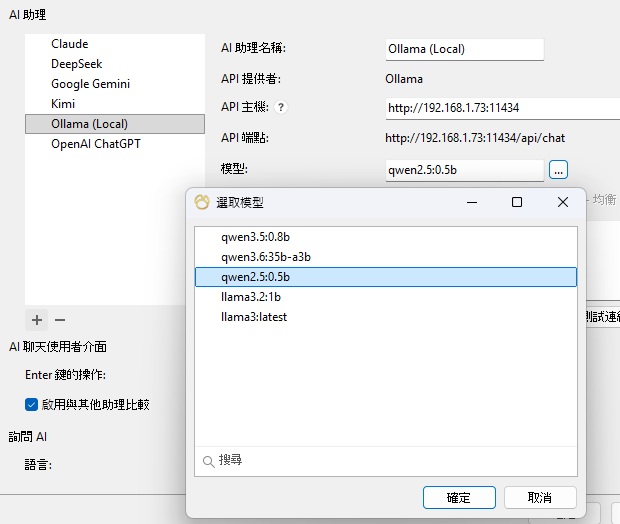
- 若希望調整回覆的隨機性,可以微調「溫度」。
- 亦可選擇性新增指示,以設定對話的語調和規則。
- 按一下「測試連線」以確認一切運作正常,你應該會在畫面底部看到持續數秒的「連線成功」訊息。
- 按一下「確定」進行儲存。
設定 LM Studio
LM Studio 的運作模式基本上大同小異。。雖然它是另一款不同的本機模型執行工具,但 Navicat 與其溝通連線的方式完全相同:
- 請先安裝 LM Studio,並確保程式正在執行、已載入模型,且本機伺服器已啟動。
- 在 Navicat 中開啟選項對話方塊,選取 AI 部分;若尚未勾選,請勾選「啟用 AI 助理」。
- 按一下 [+] 並選擇「LM Studio」。
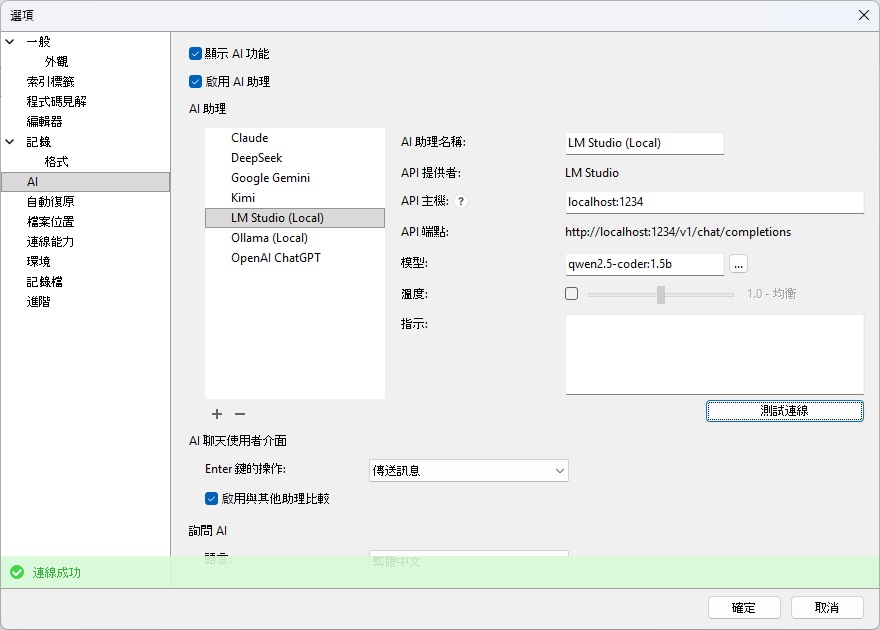
- 輸入名稱(例如「LM Studio (local)」)、輸入 LM Studio 伺服器的 API 主機位址(若與預設值不同),並挑選你想使用的模型。
- 根據需求調整溫度並新增指示。
- 按一下「測試連線」,然後「確定」以儲存設定。
在不同助理之間自由切換
由於每個配置好的提供者都會擁有獨立的命名項目,你完全不會被限制在單一選擇中。你可以保留雲端助理來處理複雜棘手的難題,同時運用本機助理處理例行、敏感或離線的工作;每當需要時,只需透過 AI 助理的下拉式選單,就能實現無縫的即時切換。