


參數、頁面導覽與自動重新整理
上週我們使用「圖格圖層」來排版 Classic Models 的銷售儀表板,將三個圖表(按產品線區分的總收入、每月銷售趨勢,以及按訂單金額排序的前幾名客戶)整齊且均勻地排列在同一列上。本週,我們將透過另外三項商業智慧功能:參數、頁面導覽和自動重新整理,讓該儀表板具備互動性和自動維護能力。
透過參數打造互動體驗
雖然靜態的「全時段」檢視很有參考價值,但若使用者能直接在不同年份之間輕鬆切換,而無需重新建立圖表,將能發揮更高的實用價值。這正是「參數」的強大之處——它是一種只需在工作區層級定義一次,即可作為篩選器同時套用到多個圖表的可重複使用變數。
- 按一下主工具列上的「新增參數」。
- 將其命名為
OrderYear。 - 確認在「使用於」選擇了「資料源 (自訂欄位) / 圖表 / 儀表板」,且「資料類型(Data Type)」已設定為「數字」。
- 將其「允許值」設定為「清單」,並填入在
orders.orderDate中找到的三個不同年份:2003、2004 和 2005。
請注意,「目前的值」預設設定為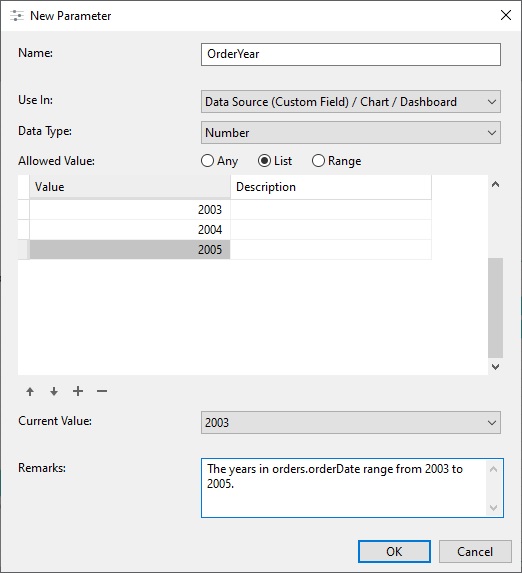
2003,這代表當我們將OrderYear套用到圖表時,它會依據該數值進行篩選。 - 按一下「確定」即可建立新參數。
將參數套用於圖表
若要將圖表中的結果篩選為 OrderYear 參數的目前值(2003),我們需要在設計器中開啟該圖表,並將 OrderYear 作為「資料篩選」套用到相關的日期欄位上。
- 在工作區中找到要套用參數的圖表並連按兩下,系統就會在新分頁中開啟圖表設計器。
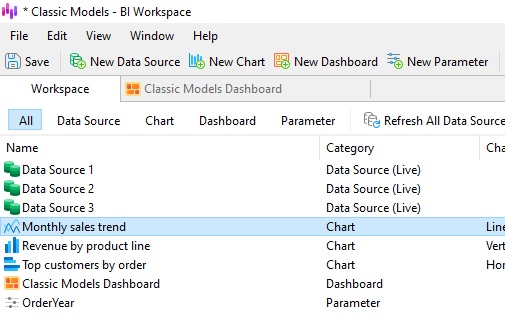
- 按一下「資料篩選」按鈕,接著按一下 [+] 按鈕以新增篩選條件。預設情況下會自動選選取
orderMonth欄位。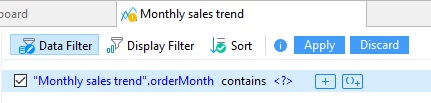
- 按一下「包含」文字,並從快顯功能表中選擇「開頭是」(日期格式為 yyyy-mm)。
- 按一下 <?>圖示,這會開啟對話方塊供我們選擇要篩選的數值。若要指定先前建立的參數,請勾選「僅顯示參數」核取方塊,接著選擇 [$OrderYear]:
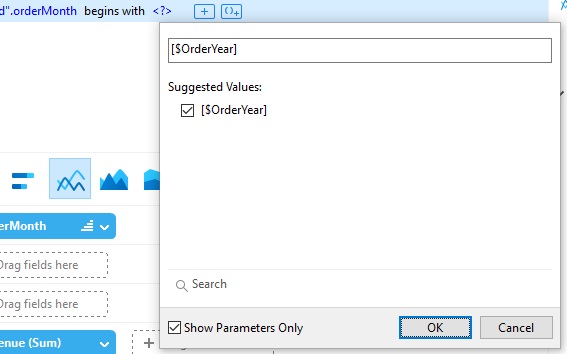
- 現在按一下「套用」即可僅顯示 2003 年的銷售資料。
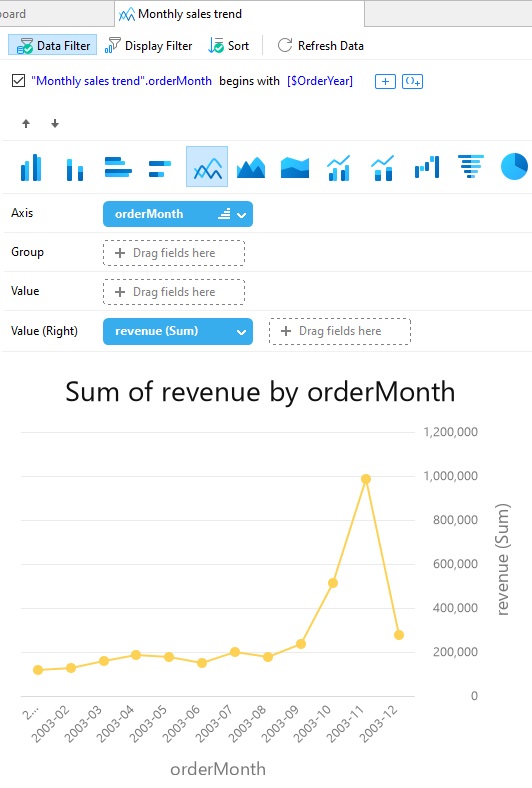
套用完成後,只要在儀表板上切換選取的年份,圖表就會即時更新——完全不需要修改底層的資料查詢!
透過頁面導覽連結不同頁面
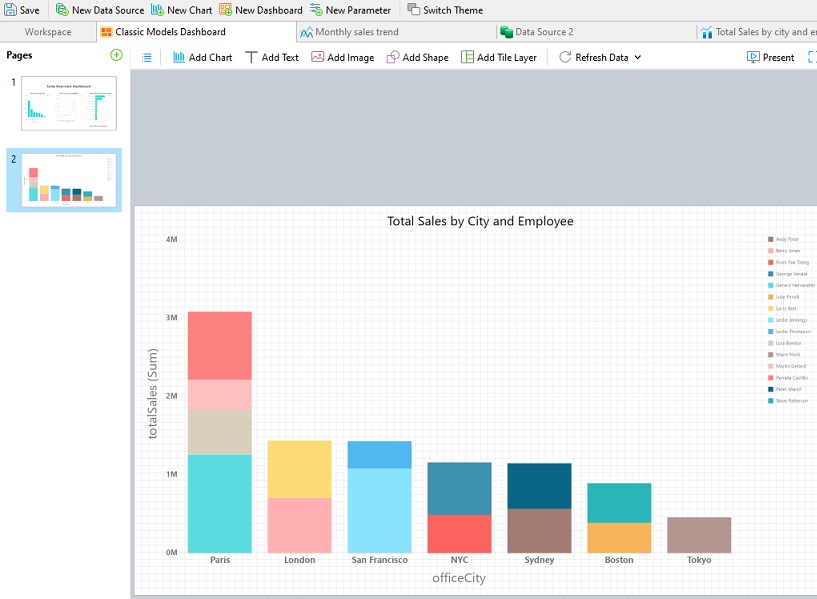
如果我們加入例如按辦公室與員工劃分的銷售細分圖表,儀表板就很可能會延伸出第二個頁面。透過「頁面導覽」功能,你可以直接將這兩個頁面連結在一起,讓使用者無需手動尋找正確的分頁。
這是在第二頁中加入了辦公室/員工細分圖表後的 Classic Models 儀表板:
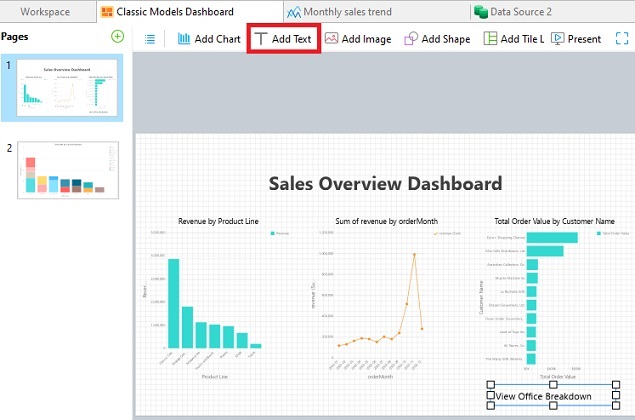
- 返回主銷售概覽儀表板頁面,加入一個文字標籤,內容類似「檢視辦公室細分資料」。
- 選取該標籤,並在其內容窗格中將「頁面導覽」設定為指向新頁面。
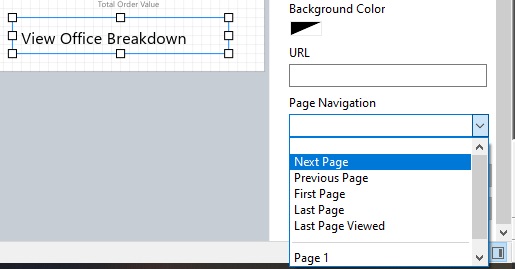
現在於「呈現」模式下,只需按一下該標籤,使用者就能直接跳轉至辦公室細分頁面。這讓原本各自獨立的儀表板頁面順暢串聯,運作起來就像一套精緻的應用程式,而非一堆靜態的簡報投影片。
透過自動重新整理保持最新狀態
若這個儀表板最終被投放到螢幕上展示,或是需要被定期查看,那麼過時的數字就會讓它失去當初建立的初衷。這時,「自動重新整理」功能就派上用場了。
- 按一下工具列中「重新整理資料」旁邊的向下箭頭。
- 從時間選單中選擇一個自動重新整理的時間間隔——例如每 15 分鐘。
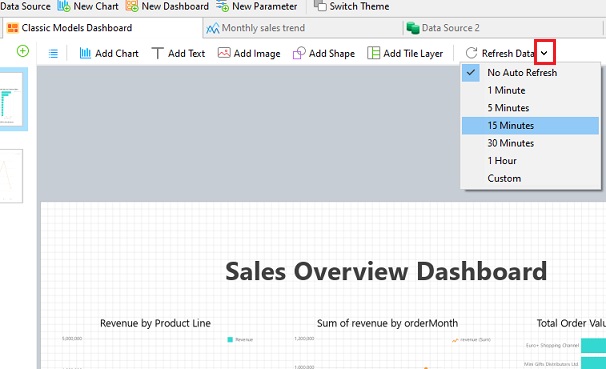
從那一刻起,Navicat 就會根據設定好的時間間隔,自動從 classicmodels 取得最新資料。再也沒有人需要在開會前手動點按「重新整理」按鈕了!
總結
結合上週介紹的「圖格圖層」,這三項功能完整打造出一個能彈性擴充的儀表板:讓使用者能輕鬆切換年份進行探索,而無需重新建立圖表,連結相關檢視,並在無須人工介入的情況下自動保持資料的最新狀態。這正是單純在頁面上放幾張圖表,與打造出一套值得信賴的實用報表工具之間的本質差異。