


圖格圖層介紹
優秀的高階主管儀表板能讓人一目瞭然地掌握業務現況:企業運作狀況、何處需要深入探討,以及資料的最新狀態。Navicat 18 的商業智慧(BI)工具新增了多項功能,讓建置和維護儀表板變得更加輕鬆高效。今天我們將實作建立一個簡單的銷售概覽儀表板,並運用「圖格圖層」功能。在接下來的文章中,我們也將陸續介紹全新的「參數」、「頁面導覽」和「自動重新整理」功能。
本教學假設你已建立連接至 MySQL 範例資料庫 classicmodels 的資料來源,並建立了類似下方提及的三個圖表以及儀表板本身。以下步驟將從該起點開始。
使用圖格圖層配置儀表板
假設你已擁有以下三個圖表:按產品線區分的總收入、每月銷售趨勢,以及按訂單金額排序的前幾名客戶表格——資料全部來自 orders、orderdetails 和 customers 資料表。與其手動調整每一個圖表的位置與大小,不如讓我們使用圖格圖層:
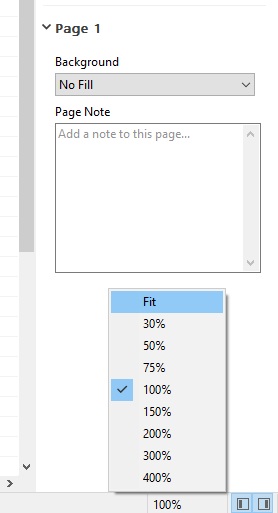
- 首先,讓我們縮小畫面以顯示整個頁面。請按一下 BI 工作區視窗右下角(顯示 100% 處)的縮放控制項。這會開啟快顯功能表並提供各種縮放預設值。請選擇最適大小,讓我們能完整瀏覽整個儀表板。:
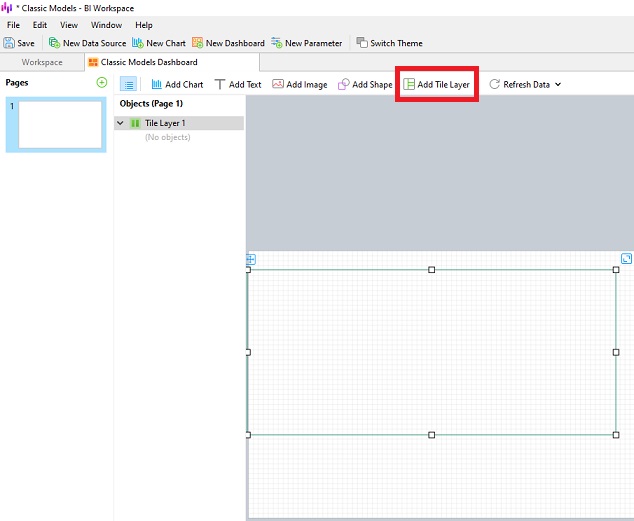
- 在「儀表板」索引標籤上,按一下加入圖格圖層,然後使用滑鼠指標選取所需區域,將其放置於頁面上。
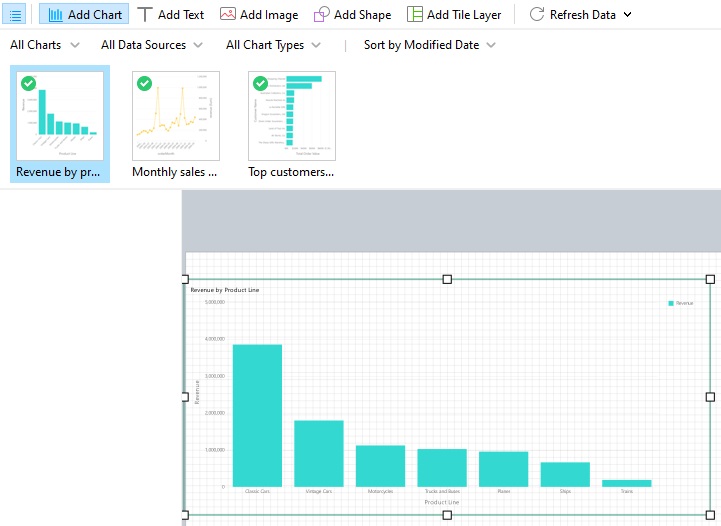
- 現在我們準備好將三個圖表新增至圖層中。按一下加入圖表按鈕,然後將第一個圖表直接拖放至圖格圖層容器的邊界內。當畫面顯示色彩變化時,代表可以放開滑鼠按鈕將圖表置入圖層;此時圖表會自動填滿並佔據圖層中的所有空間:
- 當我們將第二個圖表拖曳到圖層上方時,畫面上會出現彩色的位置預覽區塊,標示該圖表即將被放置的位置:
讓我們將它放置於第一個圖表的右側。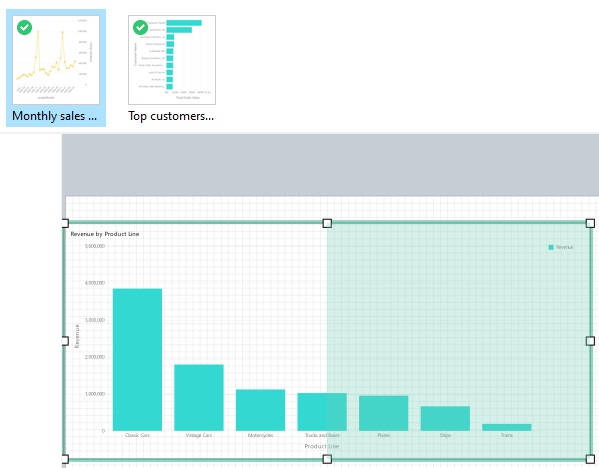
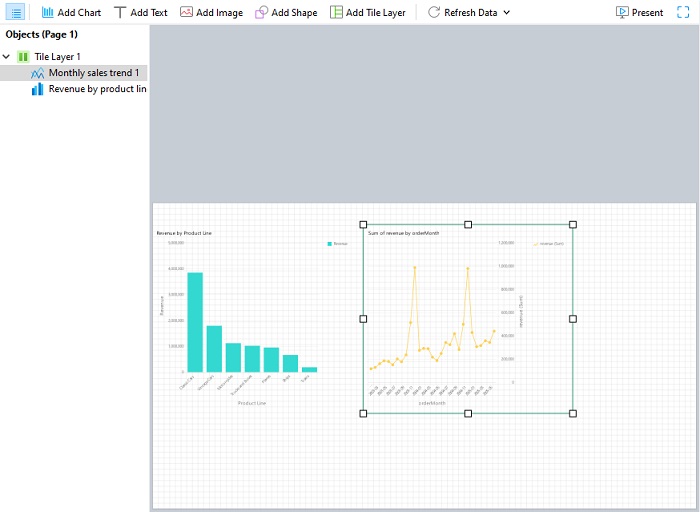
- 針對第三個圖表重複上述步驟。
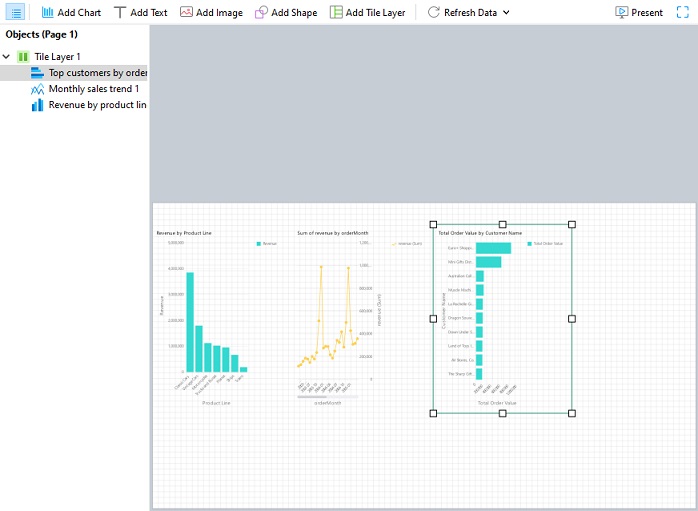
微調版面
三個圖表皆放置妥當後,即可開始編排儀表板的版面。
- 首先,我們將圖層拉伸至適合整個儀表板的寬度。抓取右側圖層邊框上的方形控制點,將其延伸至儀表板的最右側。
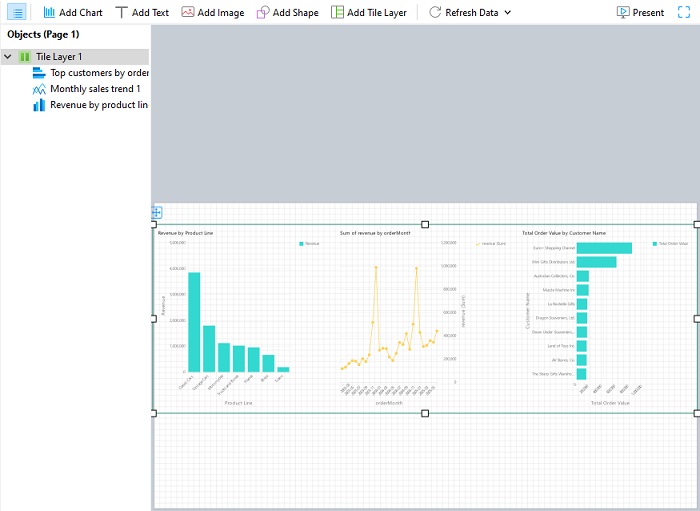
- 圖層的內容窗格包含數個下拉式選單,可協助快速編排圖表:版面配置與分布。
- 版面配置預設設定為橫向,因此圖表會採並排方式排列。
- 分布設定為平均填滿,這會使三個圖表自動調整大小以,平均分配並填滿可用空間。
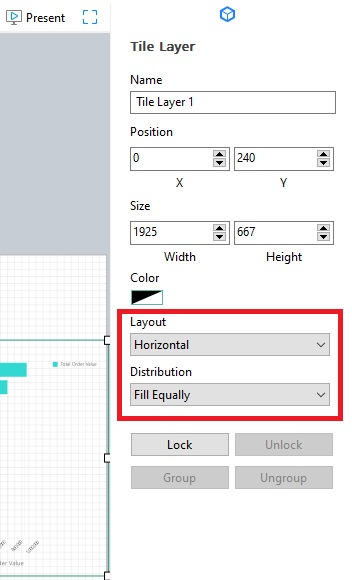
這兩項設定目前皆符合需求,因此我們維持原設定不作變更。
最後一項調整是將圖層移至頁面底部。我們可以透過以下兩種方式來完成:
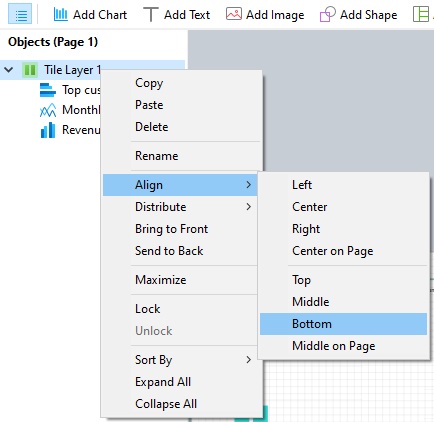
- 第一種方法是在「物件」窗格中以右鍵按一下(或在 macOS 中按住 Control 鍵點選)該圖層,然後從快顯功能表中選擇對齊 -> 底部:
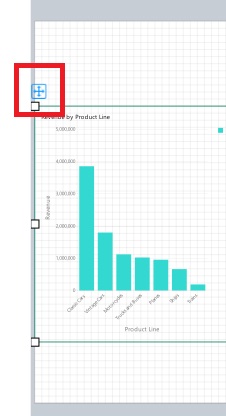
- 另一種方法是透過左上角的位置圖示,手動將圖層移動至所需位置:
- 第一種方法是在「物件」窗格中以右鍵按一下(或在 macOS 中按住 Control 鍵點選)該圖層,然後從快顯功能表中選擇對齊 -> 底部:
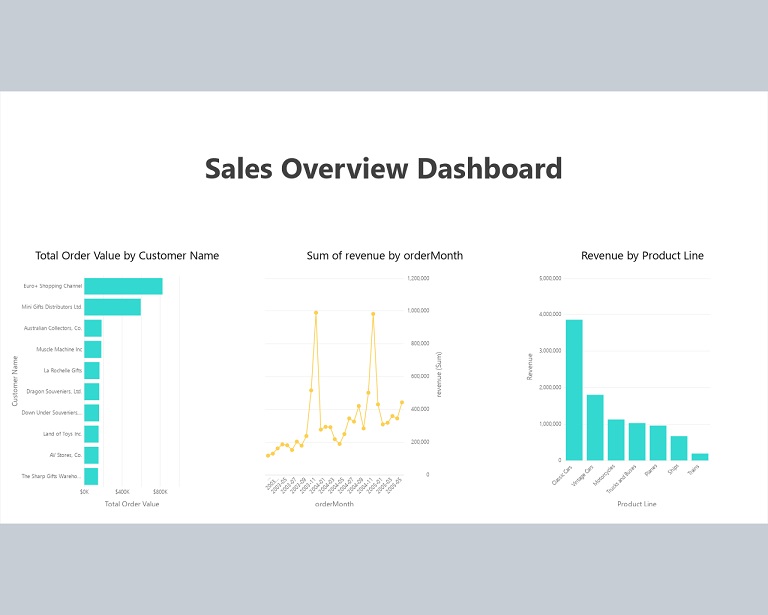
以下是完成後的儀表板在呈現模式下的最終效果——它還加上了標題!
總結
綜合來看,Navicat 18 全新的 BI 功能將原本零散的圖表,轉化為令人印象深刻的報表工具:包含隨圖表數量自動調整的版面配置、讓使用者無需重新建置即可自由探索的篩選器、相關檢視間的導覽,以及自動保持最新的資料狀態。在下週的文章中,我們將探討如何使用「參數」——這是一種只需在工作區層級定義一次,即可重複使用並同時作為篩選條件套用到多個圖表的變數。